
当ブログではパワーポイントで回路記号を配布しています。しかし、パワーポイントは作図ソフトではないため、記号同士を線でつなごうとしても線がずれてしまい、きれいな図を作ることができません。
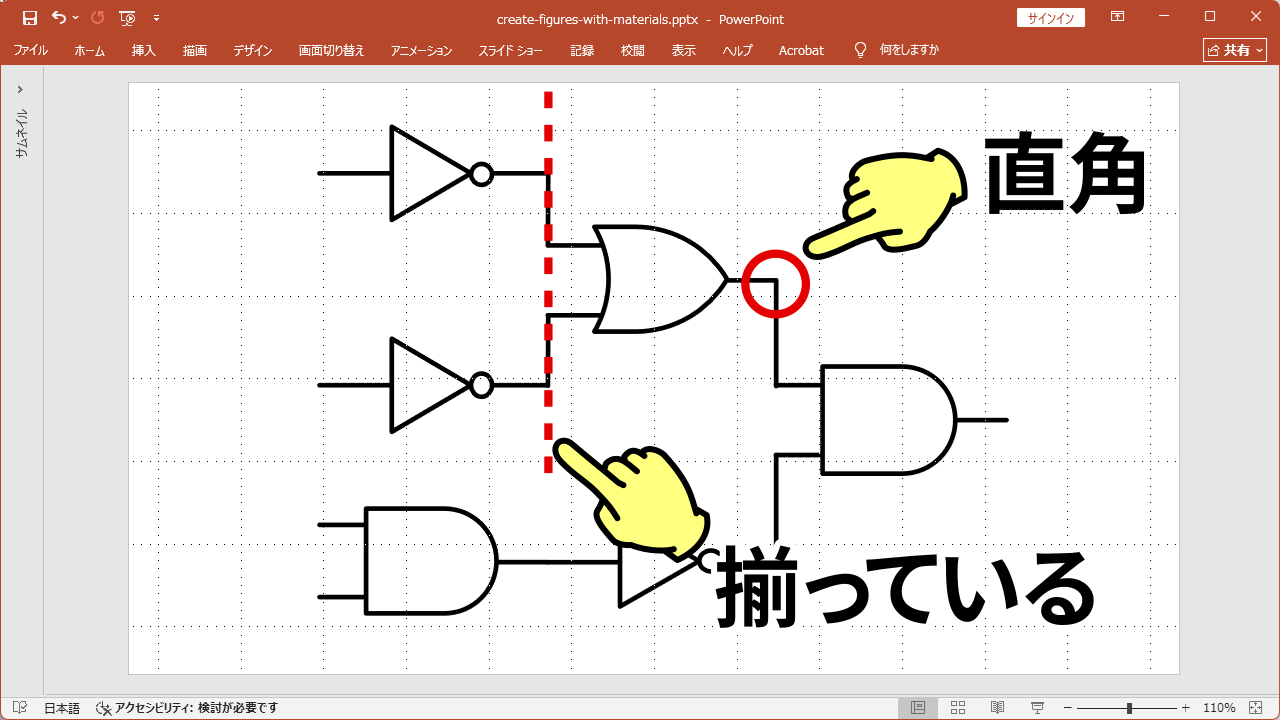
そのような過酷なパワーポイントの環境下であっても、きれいな作図ができるよう、当ブログで配布している素材には工夫を施しています。具体的には図の接続点や縦横の大きさを0.5mmの倍数にし、そこにパワーポイントのスナップ機能を使うことで、下図のようなきれいな図を作れるようにしてあります。
さらに要約すると、スライドに0.5mm間隔のグリッドとグリッドへのスナップを設定し、1.5pxにした直線でつないでいくだけできれいな図が作成できます。
本記事ではその手順について説明をしていきます。
作図用パワーポイントの準備
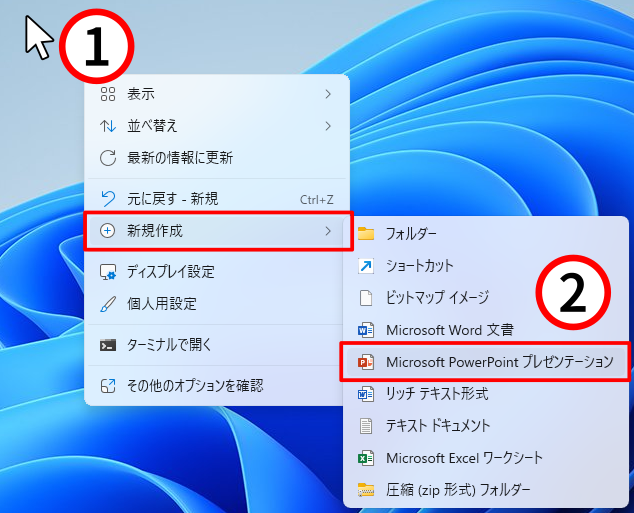
作図用のパワーポイントを新規作成します。上図はパワーポイントデータを新規に作成するときの一例ですので、自分の方法でパワーポイントを作成してください。
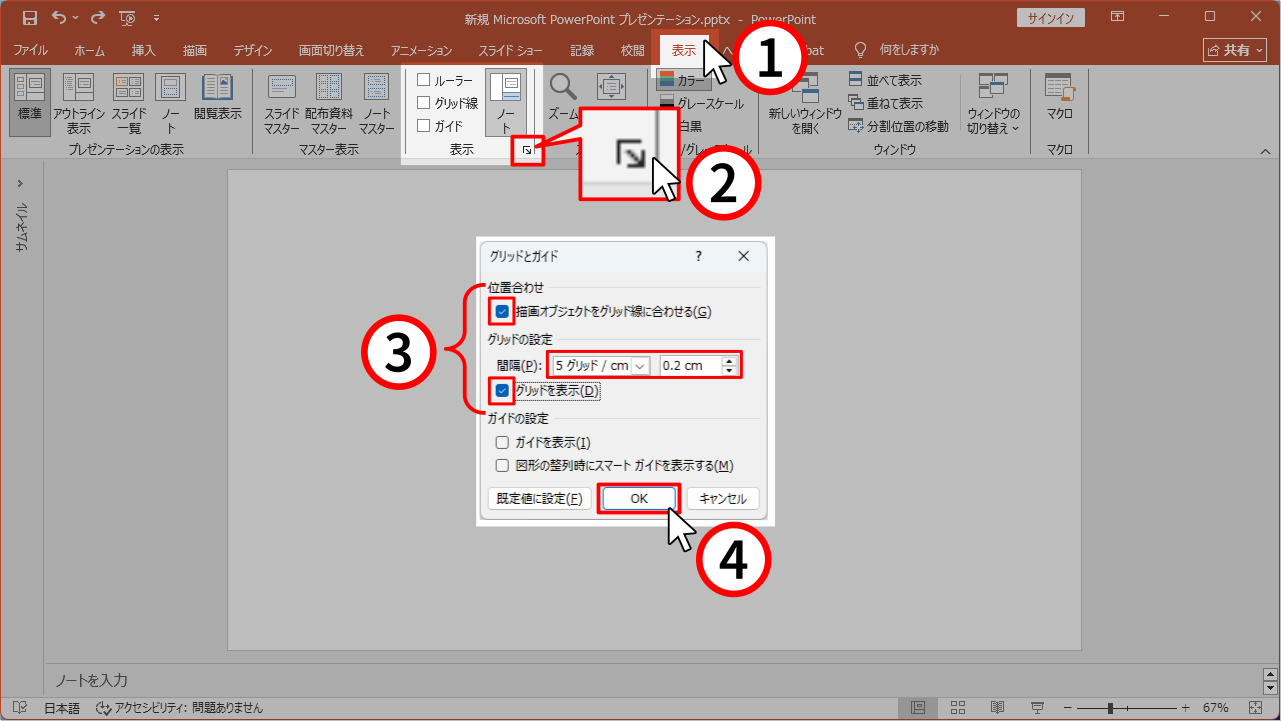
- リボンの【表示】タブをクリックします。
- 【表示】グループの右下にある【↘】ボタンをクリックします。
- 【描画オブジェクトをグリッド線に合わせる】【グリッドを表示】のチェックを有効にします。また、【グリッドの設定】を「5グリッド/cm」「0.2cm」に変更します。
- 設定が終わったら【OK】ボタンをクリックします。
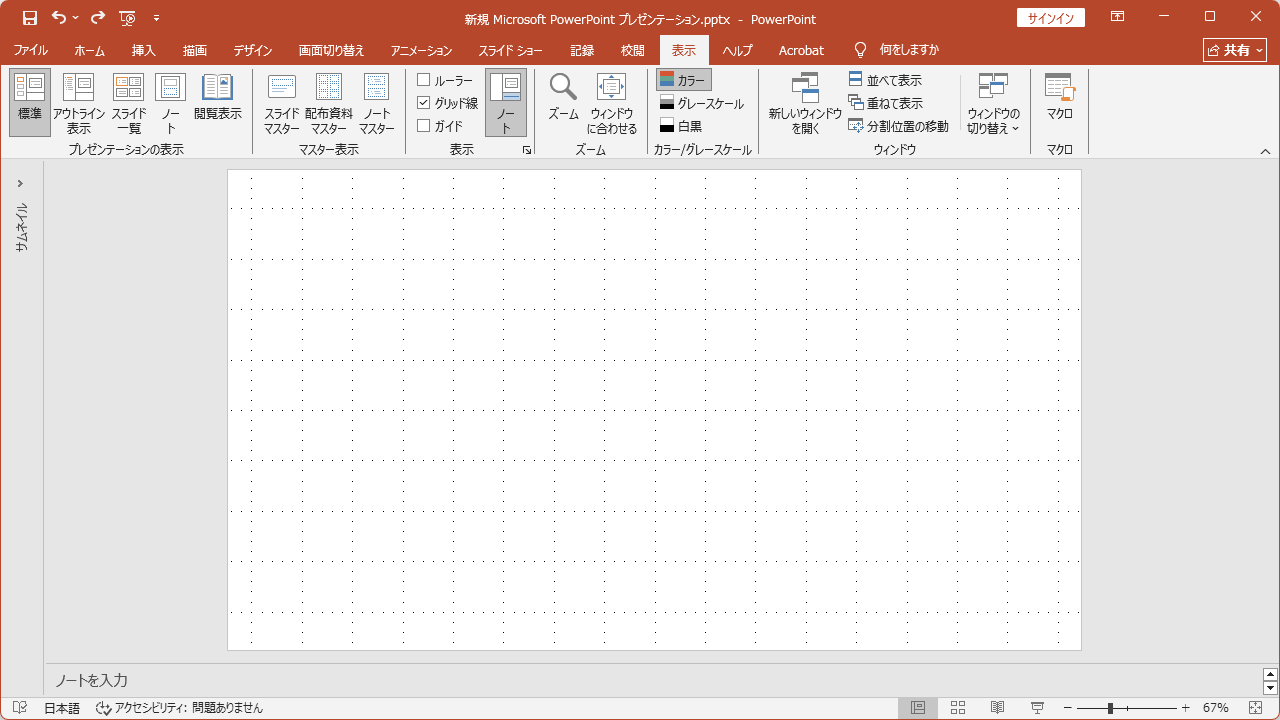
正しく設定されるとスライドに点々(グリッド)が表示されます。
素材を使った作図
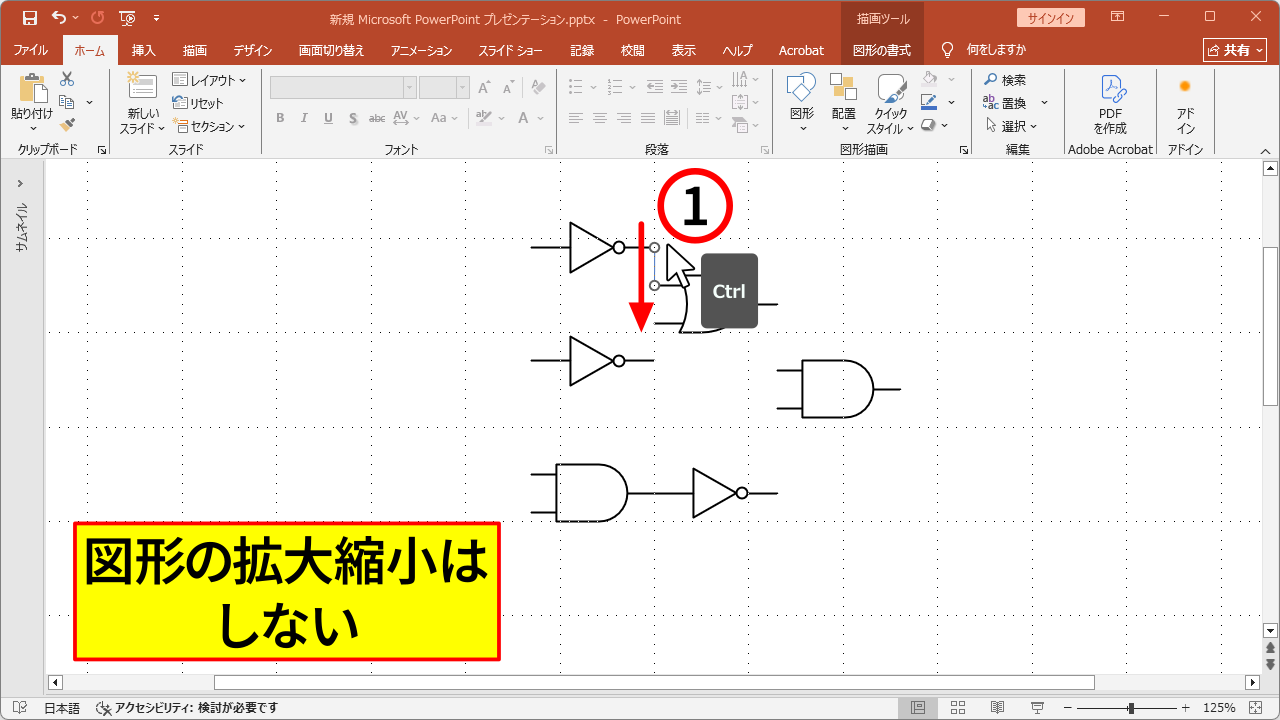
- 素材用のパワポから回路記号をコピー&ペーストし、大まかな位置に配置していきます。この時、図形の拡大縮小はしないでください。(グリッドと図形サイズの間隔がずれるため)
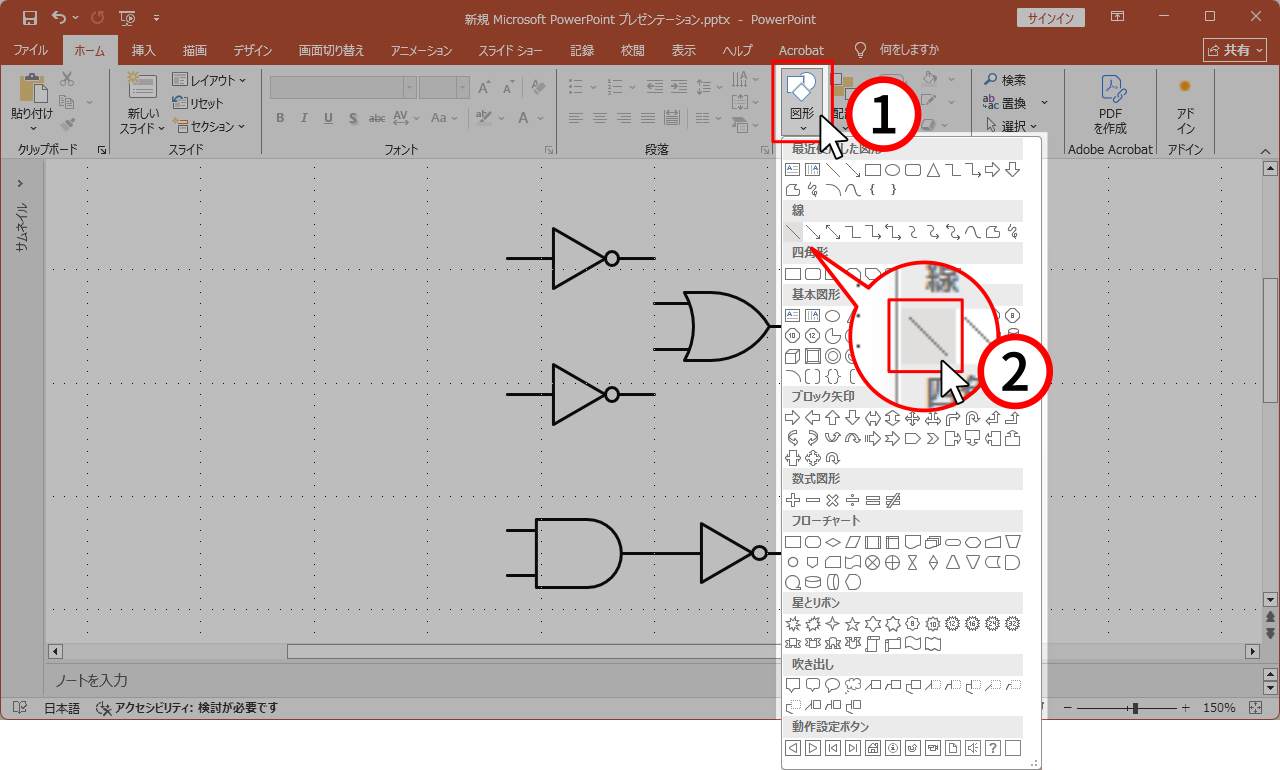
- リボンの【図形】をクリックします。
- 展開されるメニューから、【線】をクリックします。
- 線を引きながら、図を作成していきます。この時、【Ctrl】を押しながらドラッグをすると、線が水平垂直に固定され、作業しやすくなるのでおすすめです。また、図形の接続点に線がスナップされうまく引けない時は、図から離れた場所で直線を作成し、動かしてくるのがおすすめです。
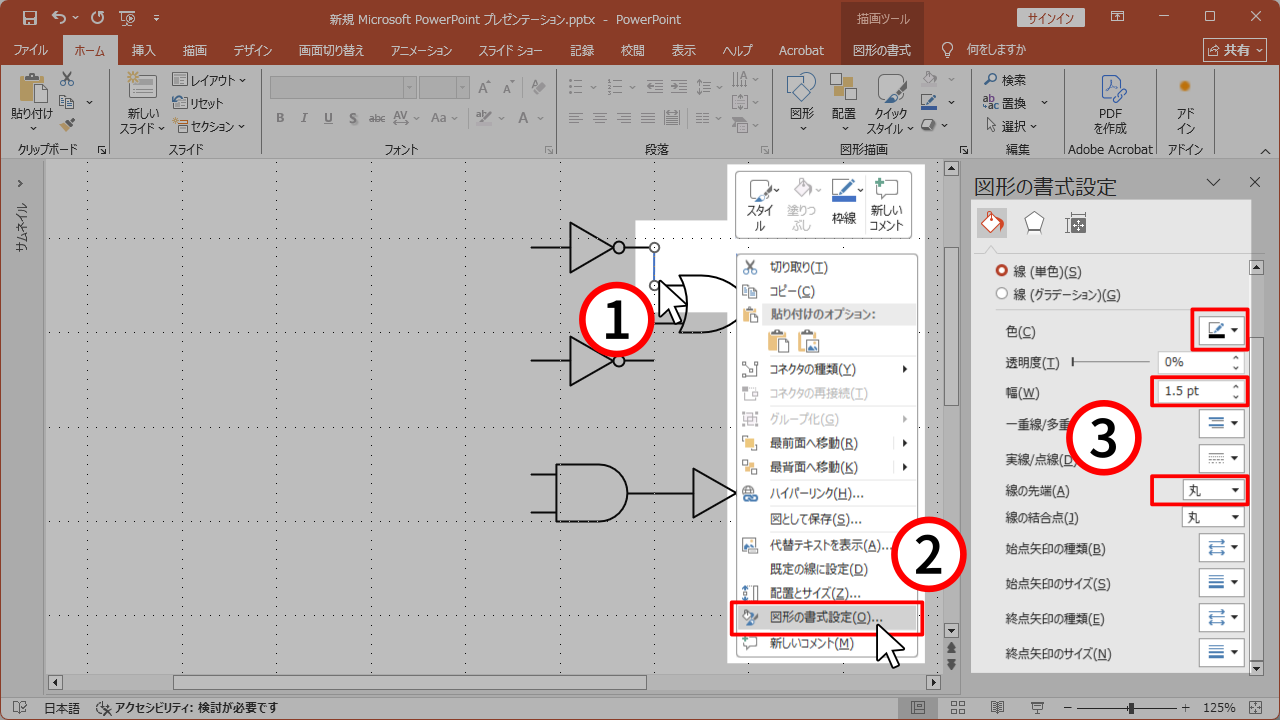
- 先ほど引いた直線を右クリックします。
- 展開されるメニューから、【図形の書式設定】をクリックします。
- 右に表示される図形の書式設定で【色】を「黒色」、【幅】を「1.5pt」、【線の先端】を「丸」に設定します。
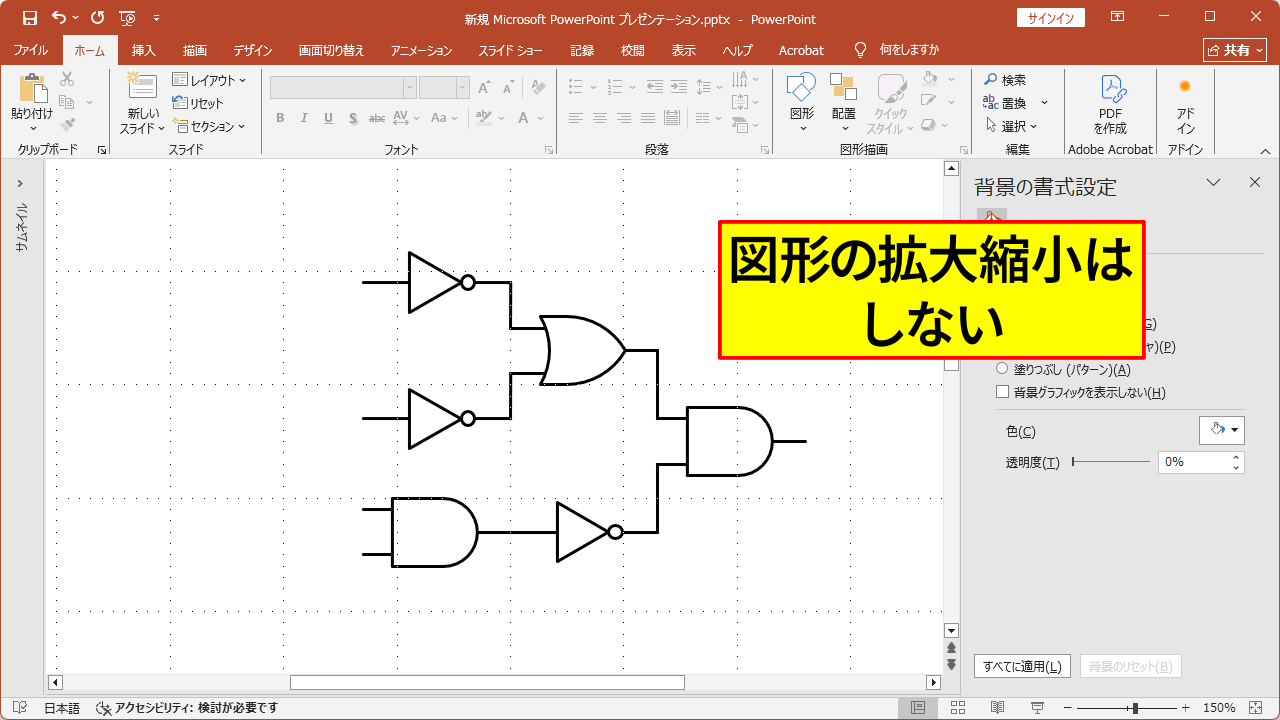
同様の手順で線を作成し、つなぎ合わせていきます。ちなみに、直角の部分は横と縦方向の直線を組み合わせて作成しています。グリッドの間隔と接続点の位置が同じ0.5mm間隔であるため、線の位置を簡単に揃えることができます。
図のグループ化
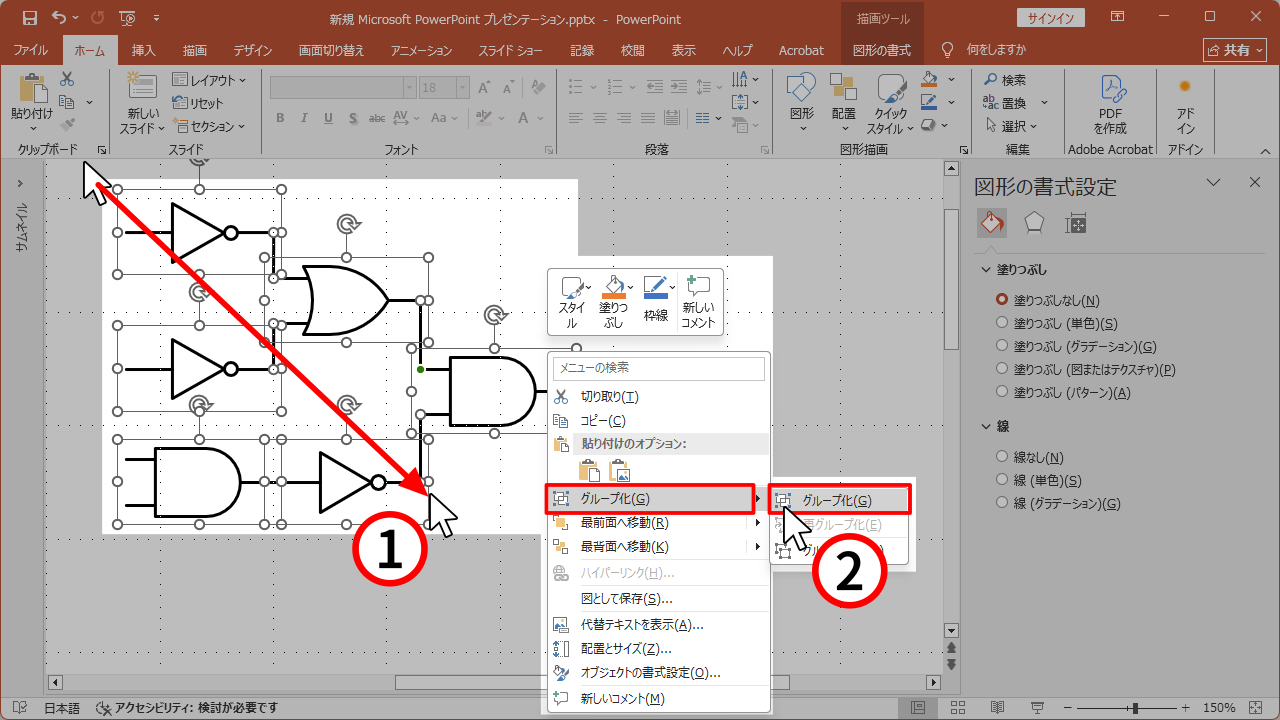
- 作成した図全体を覆うようにドラッグし、図形を一括選択します。すべての図形が選択されていることを確認したら、右クリックをします。
- 展開されるメニューから【グループ化】→【グループ化】と選択します。
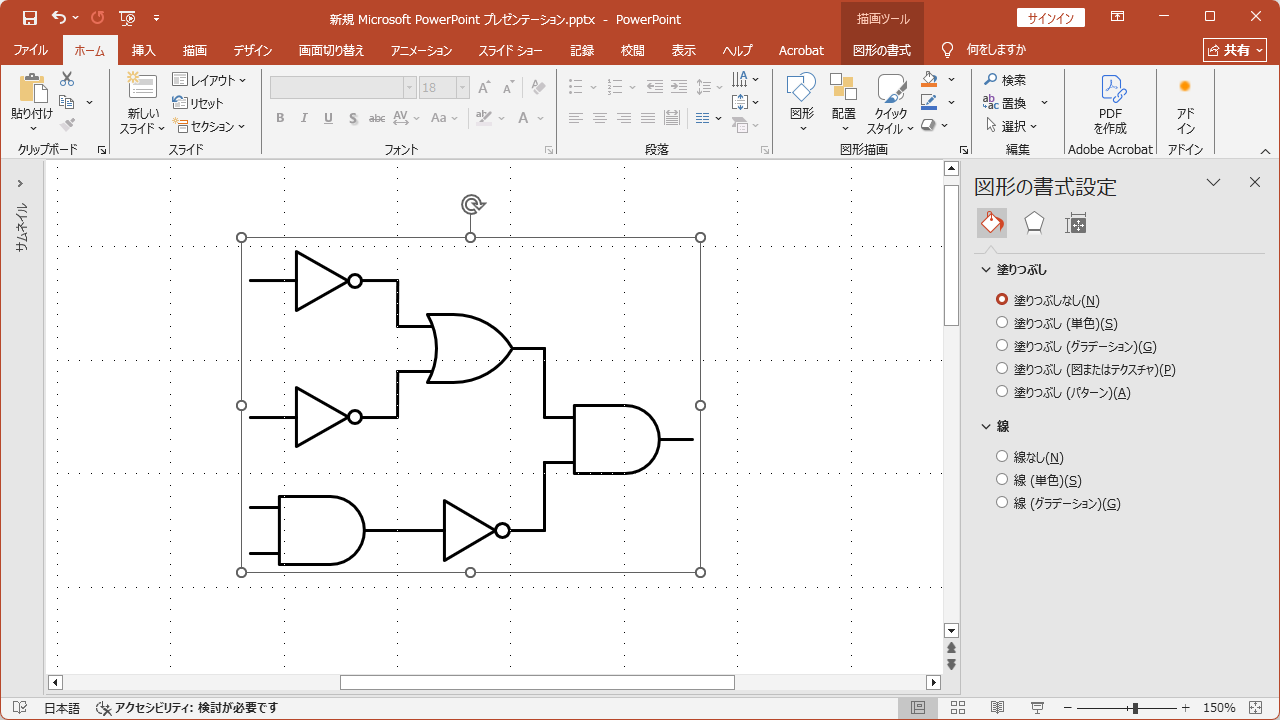
グループ化に成功すると、複数選択状態だった図形が一つの図形として選択できるようになります。グループ化した図形は、比率を変えずに各図形のサイズを大きくしたり、小さくしたりといったことが可能です。
完成
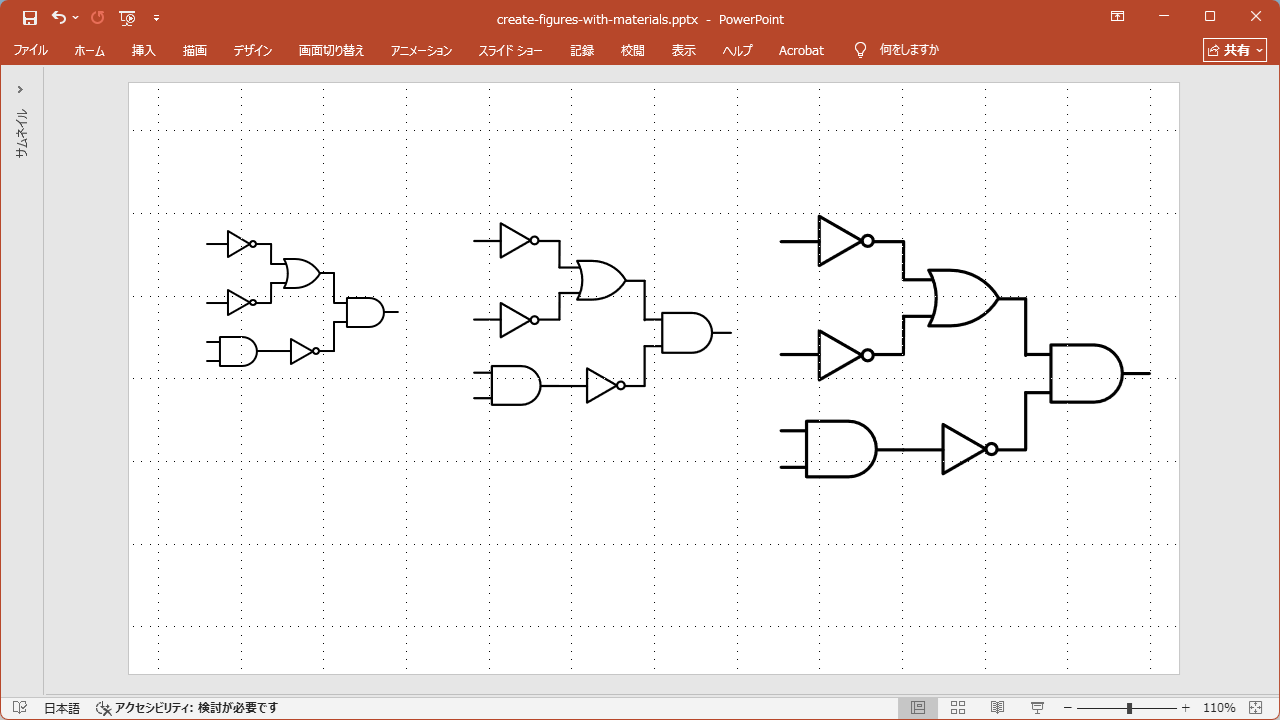
先ほどの手順でグループ化した図形を、自分が実際に作成している資料用パワーポイントへコピーします。その後、自分が好きなサイズに拡大縮小をして完成です。
拡大縮小をしても線の太さが変わらないのがカッコ悪いという方は、下記の記事も参考にしてください。
