
パワーポイントでは図の大きさを設定できますが、実際に印刷すると大きさが変わることを経験した人が多いと思います。
プレゼン資料を作るならば問題はないと思いますが、カタログや広告などの印刷物をパワーポイントで作る場合、等倍で印刷したい、サイズ感を確認したいということが多々あります。そのような時に等倍で印刷する方法についての備忘録となります。
この現象の理由を結論から言うと、パワーポイントのデフォルト設定では、印刷用紙に合わせて自動的に縮尺を変更することにあります。その設定を解除し、紙の大きさによらず等倍に印刷する手順について説明をしたいと思います。
印刷すると図の大きさが変わる
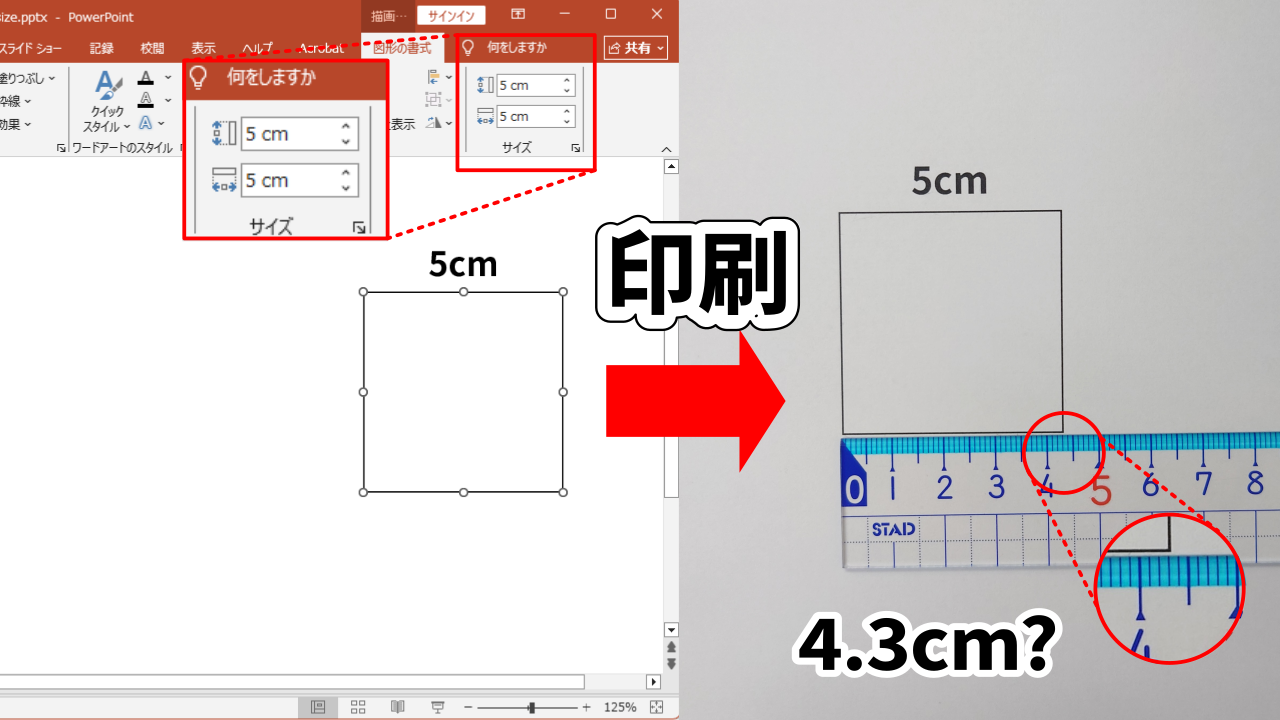
上の画像は、実際に画面上での設定と印刷物の大きさを比較した例です。
パワーポイント上では5cm×5cmに設定されている四角ですが、印刷後には4.3cmと短くなっています。このことからパワーポイントで設定した長さと印刷後の長さが異なることが明らかにわかります。
等倍で印刷するときの手順
等倍で印刷する手順について説明をします。
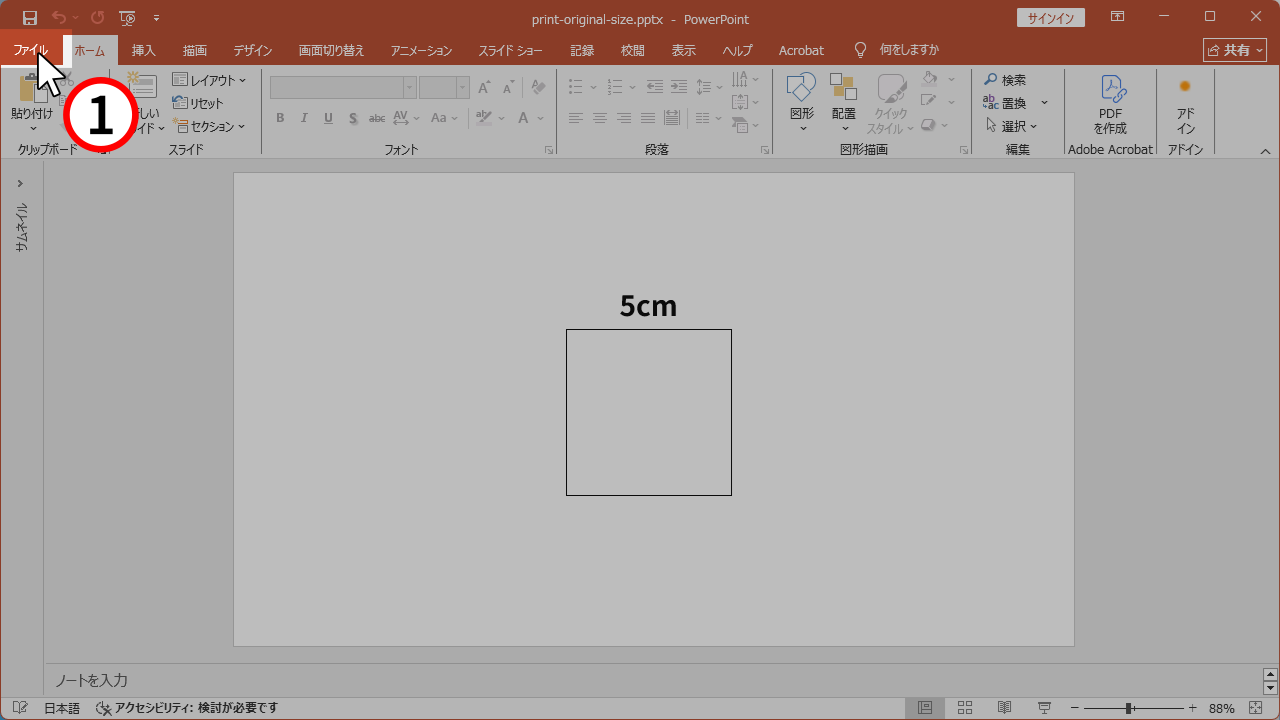
- 画面左上の【ファイル】タブをクリックします。
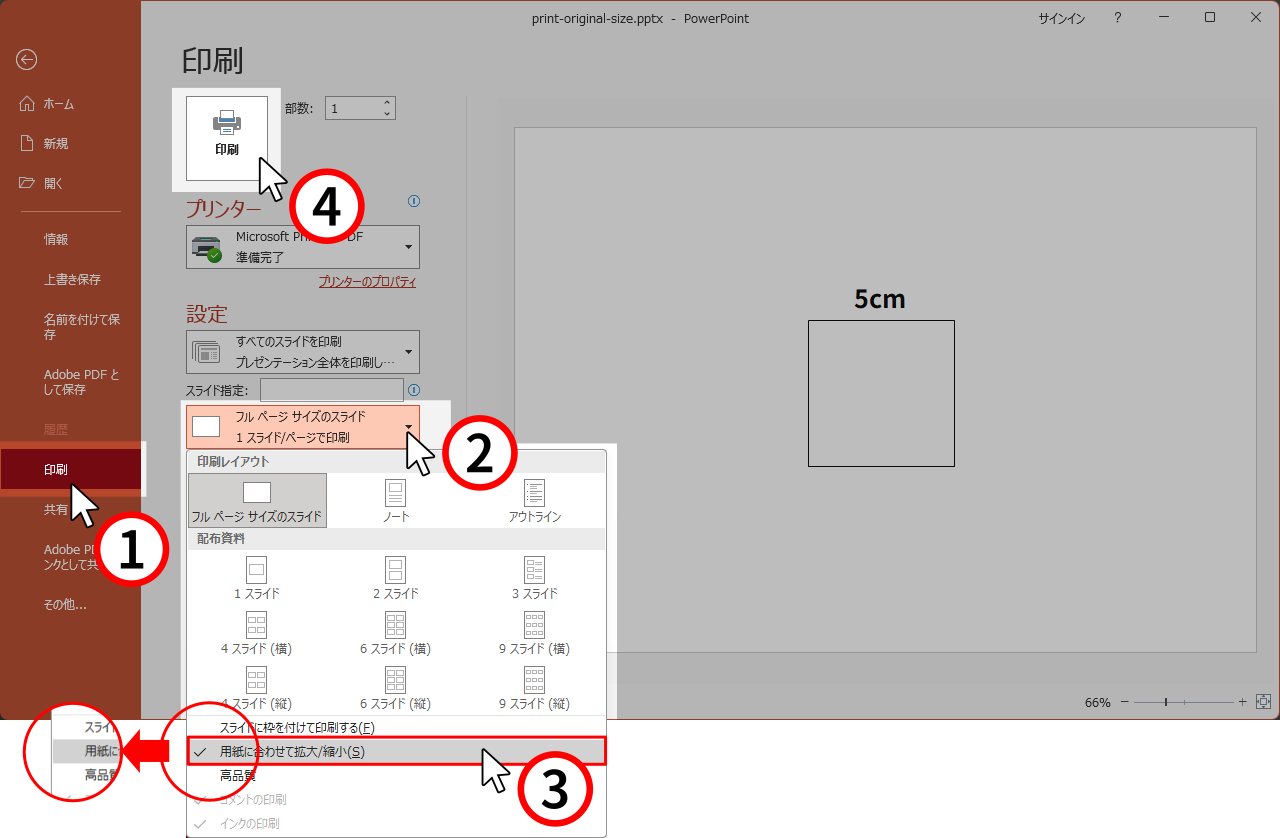
- 左側にある【印刷】をクリックします。
- スライドの印刷設定が表示されている箇所の右側▼をクリックし、メニューを展開します。
- 【用紙に合わせて拡大/縮小】をクリックし、チェックを外します。
- 【印刷】ボタンをクリックします。
等倍印刷の印刷結果と気を付けること
上記の手順で印刷されたデータを確認すると、四角形の大きさが5cm程度になっており、パワーポイントで設定した大きさで正しく印刷されていることが分かります。
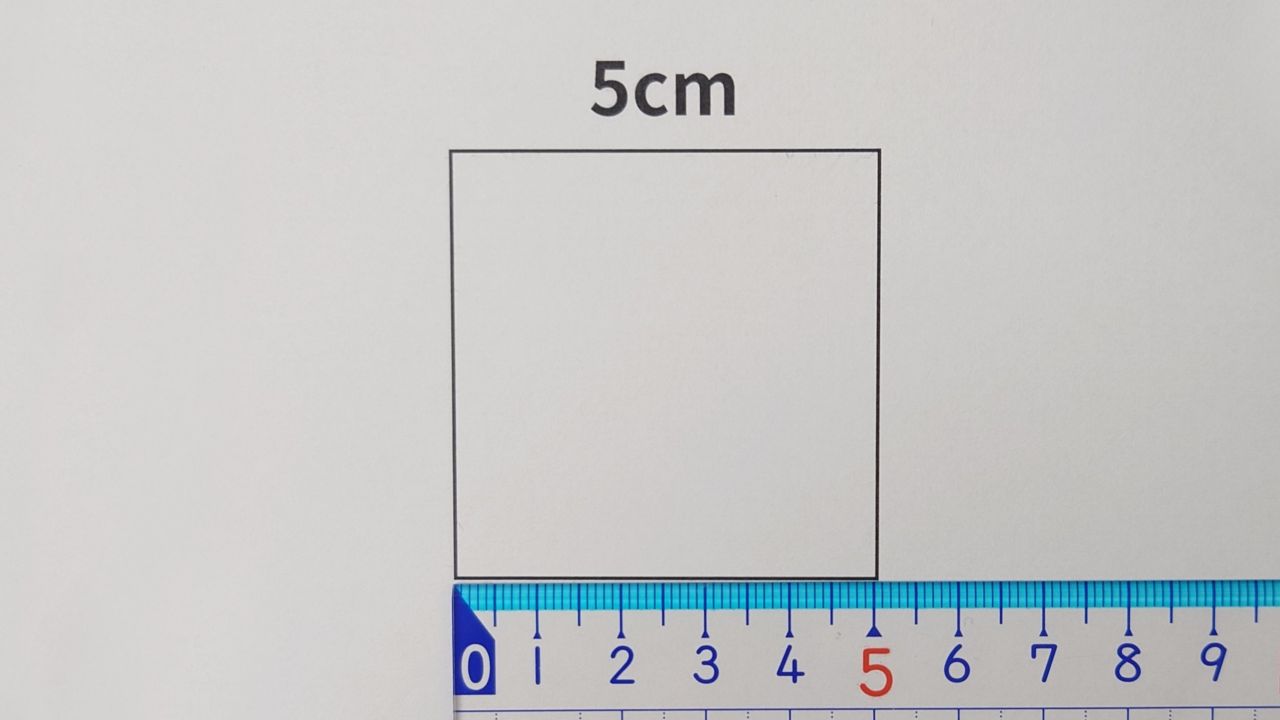
このような設定をすることで、データと印刷後のサイズを合わせて印刷することができます。この設定で気を付けることは、印刷用紙より大きいサイズは印刷できない領域が発生することです。たとえば、紙のフチ周辺に重要な情報を記載しても、等倍印刷すると印刷範囲から見切れてしまいます。等倍印刷の場合は、周辺部に重要な情報を記載することは避ける必要があります。