
当ブログで配布しているパワポ素材は、パワーポイントのオートシェイプ機能を活用しているため、細かな丸や線の図形のグループで構成されています。
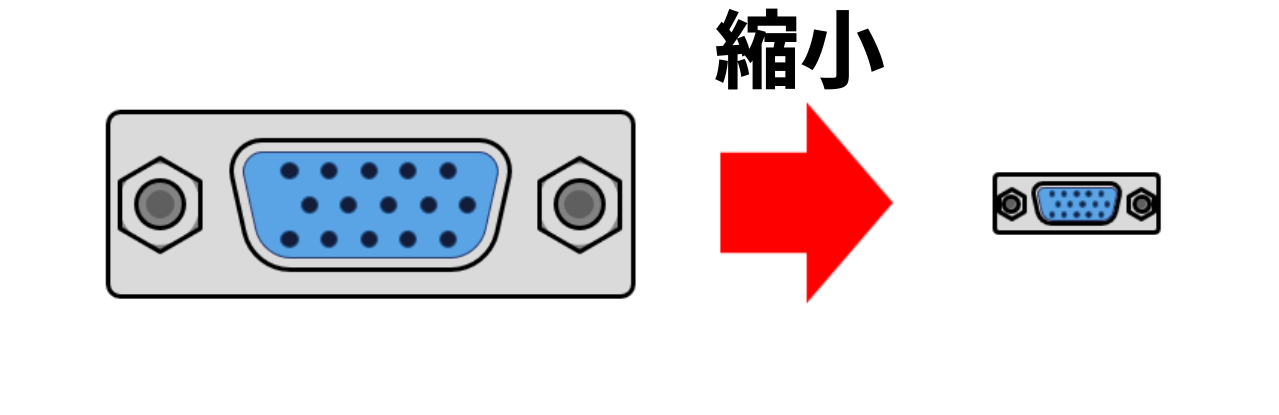
グループ化された図形を拡大縮小しても、図形の枠線の書式は拡縮後も保持されるため枠線の太さは変化しません。そのため、縮小すると線が太すぎて細かな描画がつぶれる、一方拡大すると全体に対して線が細くなるためスカスカになるというかっこ悪い図になってしまいます。
そこで、この記事ではパワポの図形を拡大縮小した時に枠線も連動させるための小技を紹介したいと思います。ポイントはグループ化した図形をSVG変換することにあります。その操作の流れについて説明をします。
操作手順
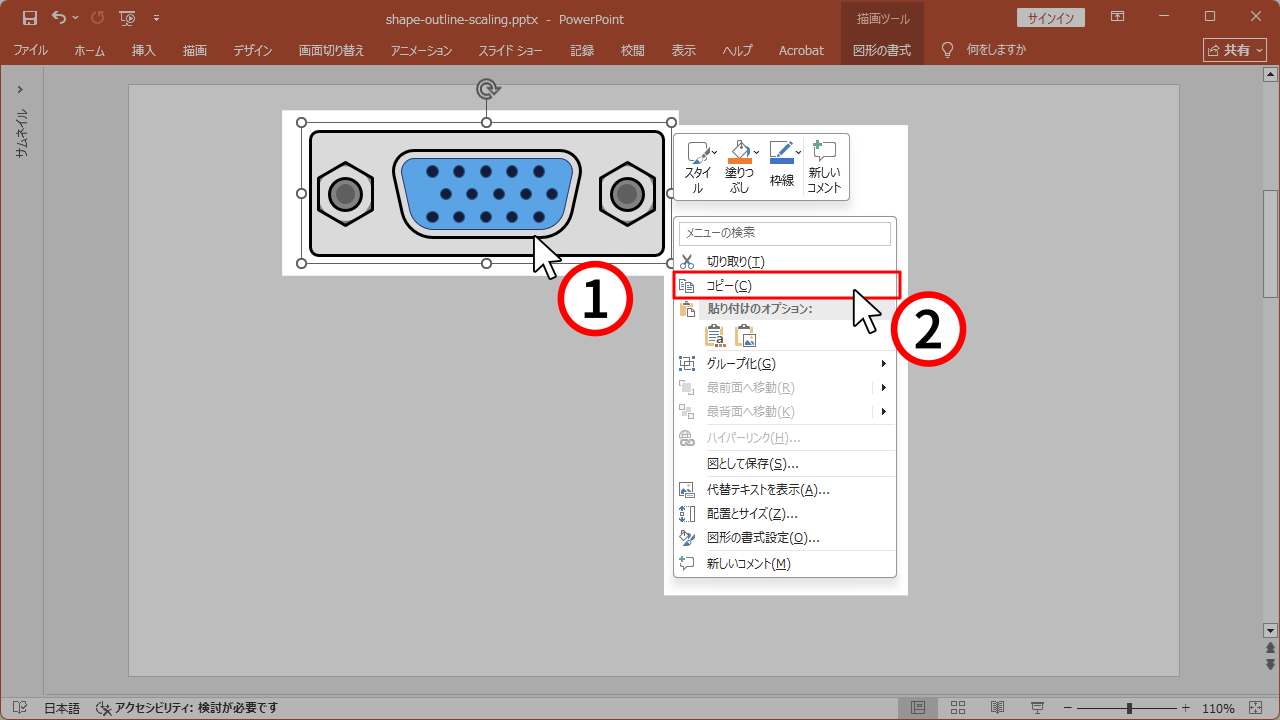
- 対象の図形やグループを右クリックします。
- 【コピー】を選択します。
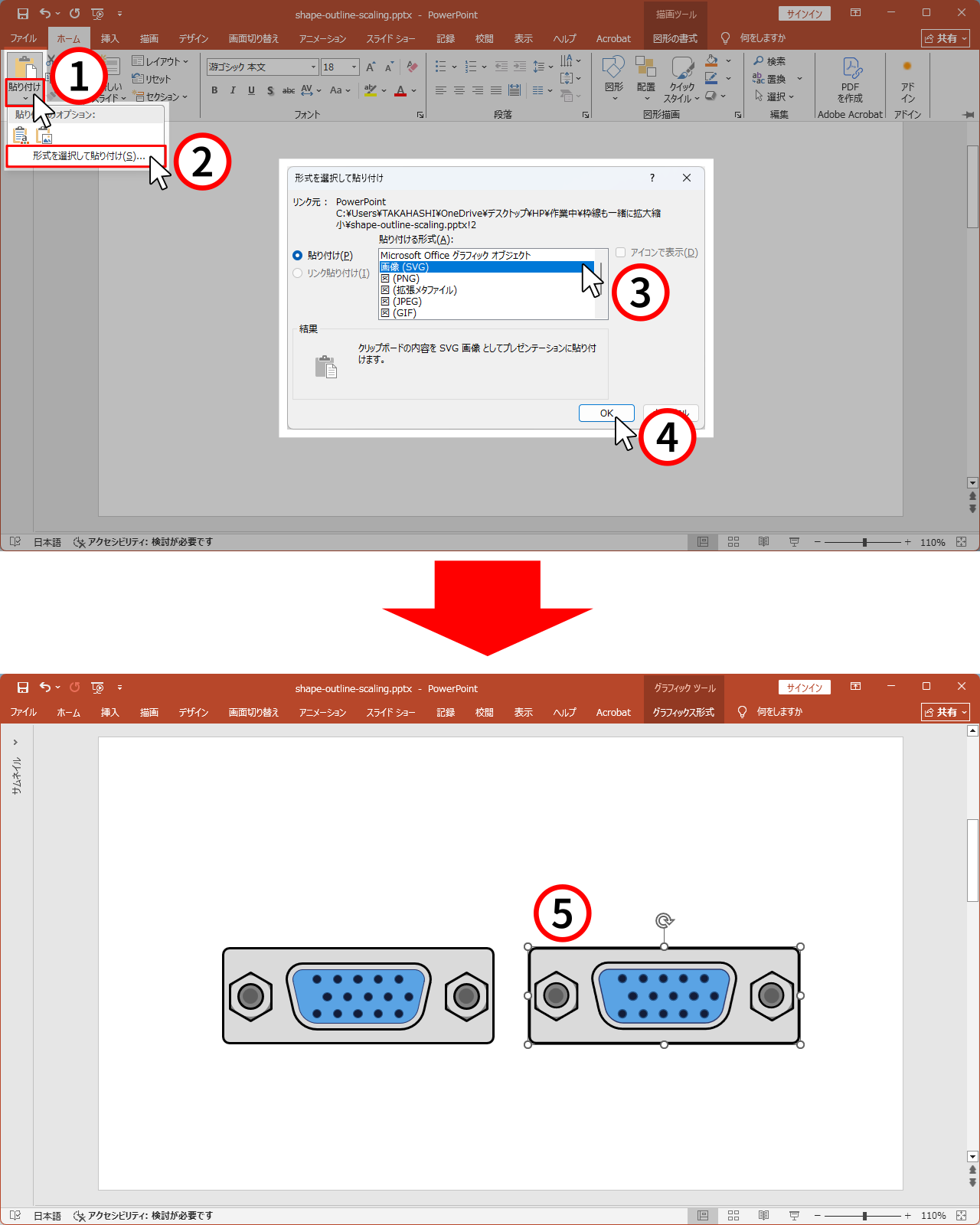
- 画面左上の【貼り付け▼】をクリックします。この時、上側にあるイラストの部分をクリックしないでください。
- 【形式を選択して貼り付け】をクリックします。
- 表示されたメニューから【画像(SVG)】を選択します。
- 【OK】をクリックします。
- SVGに変換された図がスライド上に貼り付けられます。
この貼り付けられた図はグループ化された図形ではなく、一枚の図として扱われます。
比較
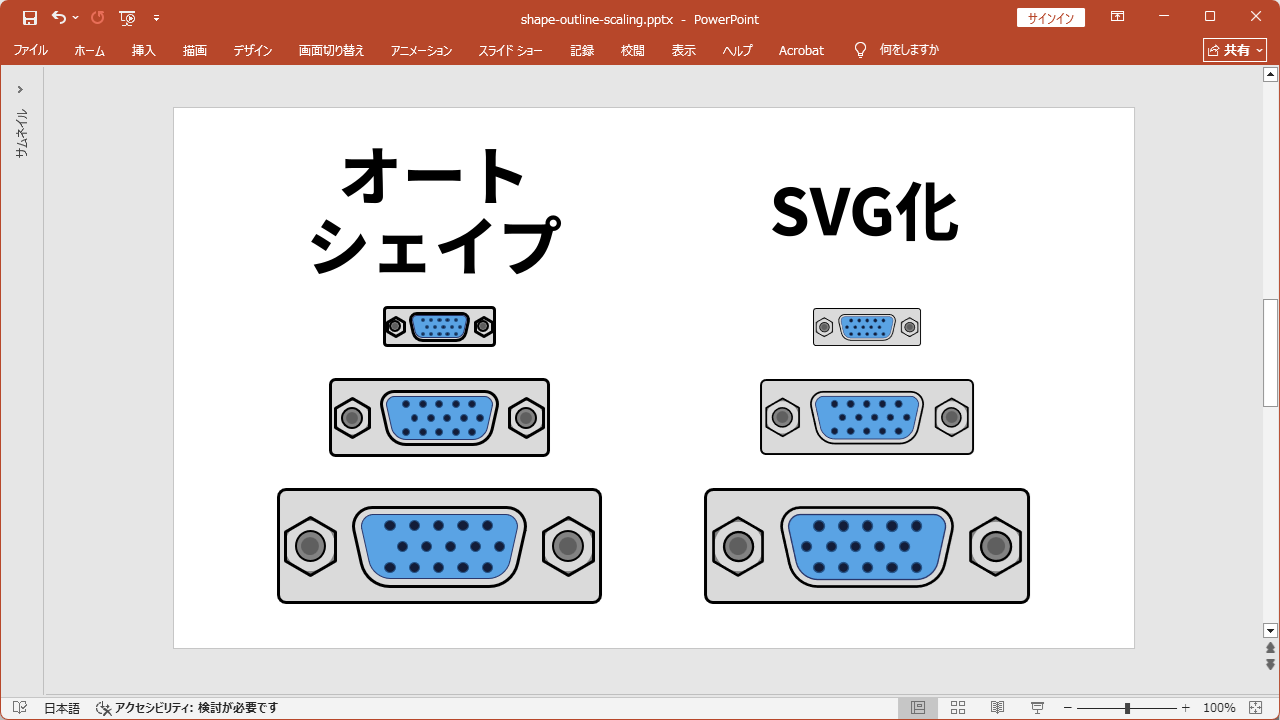
今回の手順の有効性を比較するために、左側にオリジナルのオートシェイプで構成された図、右側に上記の手順でSVG変換された図を並べました。一番下段がオリジナルサイズの図、上段側がそれぞれを縮小した図になります。SVGに変換した図の方は、縮小すると枠線も同じ縮尺で細くなっていることがわかります。
本手順のデメリット
この手順を行うと、複雑な図の拡大縮小が簡単になるのですが、デメリットもあります。
一つが不可逆変換という点です。強引にSVGからオートシェイプに戻すことはできるのですが、図が歪むことは避けられないです。そのため、最後の仕上げでSVGに変換することがおすすめです。また、社内で誰か(特に上司や先輩)が自分の図を流用したいというときに、その人が編集できなくなることもデメリットとして挙げられます。
二つ目が枠線の太さに統一性がなくなるという点です。非常に細かいところなのですが、図形の枠線の太さに規則性を持たせたい人もいると思います。画像の拡縮に連動して自由に枠線の太さが変わってしまうため、図形ごとに枠線の太さがばらばらになってしまいます。
求められる資料の質、かけられる時間などのバランスをみながら、利用してもらえればと思います。